
大家好,感谢邀请,今天来为大家分享一下dnf文件修复的问题,以及和dnf修复文件很慢 怎么办的一些困惑,大家要是还不太明白的话,也没有关系,因为接下来将为大家分享,希望可以帮助到大家,解决大家的问题,下面就开始吧!
目录一览:
dnf每次上游戏都得修复文件
1、DNF每次上游戏都得修复文件,可通过手动执行一次完整修复流程解决,后续登录通常不再出现此问题。具体步骤如下:第一步:打开计算机资源管理器双击桌面“计算机”图标(或按快捷键Win+E),进入系统文件管理界面。
2、DNF每次上游戏都得修复文件,可通过手动运行修复工具解决,具体步骤如下:打开计算机资源管理器双击桌面“计算机”图标,进入系统文件管理界面。定位DNF安装目录中的tcls文件夹在计算机窗口中找到DNF游戏安装路径(通常为C:Program Files腾讯游戏地下城与勇士),进入后双击打开tcls子文件夹。
3、DNF每次上游戏都得修复文件,可通过运行游戏目录下的repair.exe工具进行修复,具体步骤如下:定位tcls文件夹在DNF游戏安装目录中找到tcls文件夹并双击进入。该文件夹通常位于游戏根目录下,包含游戏运行所需的核心文件。运行repair.exe修复工具在tcls文件夹内找到repair.exe文件,双击打开。

dnf文件损坏怎么修复
1、方法一:使用游戏自带的Repair工具 打开游戏目录(默认路径如E:地下城与勇士TCLS),双击进入TCLS文件夹。运行Repair.exe程序,启动修复工具。根据提示完成修复,若弹出文件损坏窗口,继续下一步操作。方法二:删除特定文件并更新 进入游戏文件夹下的start/TenProtect目录。
2、定位游戏目录首先找到DNF游戏安装所在的文件夹并点击进入。进入TCLS文件夹在游戏目录中找到名为TCLS的子文件夹并打开。运行修复工具在TCLS文件夹内找到Repair.exe文件,双击打开该程序。等待修复完成程序会自动检测并修复损坏的游戏文件,修复时间取决于网络速度。待界面提示“完成”后即可关闭程序。
3、输入账号密码,登录wegame。打开wegame之后,找到DNF游戏,在DNF上,右击选取“游戏修复”功能。打开“游戏修复”这个功能之后,程序会自动扫描DNF出现的问题,程序扫描出了一个问题,现在点击后面的“一键修复”按钮。稍等片刻,等程序修复完成,就可以了,现在启动DNF就可以了。
4、方法一:修复DLL文件 当游戏提示找不到dsound.dll、dinputdll或d3ddll等文件时,可能是因为第三方软件导致系统DLL文件损坏。使用杀毒软件进行全盘杀毒,并下载DLL文件修复工具进行修复。打开游戏目录,找到TCLS文件夹,运行其中的Repair.exe文件进行游戏修复,或删除损坏的DLL文件后重新登录游戏。
5、重启游戏客户端,检查问题是否解决。特殊场景处理先启动TP再运行游戏TenProtect(TP)是DNF的反作弊安全系统,若未正常加载可能导致文件错误。进入地下城与勇士startTenProtect文件夹,双击运行TenSafe.exe(TP主程序)。待TP界面完全启动后,再打开DNF客户端,可避免因安全组件未就绪导致的文件损坏提示。
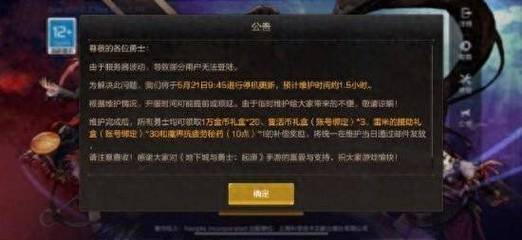
DNF文件丢失或损坏怎么修复
1、基础修复方法删除并更新安全组件文件 进入游戏目录下的地下城与勇士startTenProtect文件夹。删除TenSLX.dat和TenSLX.dll两个文件。关闭游戏客户端,重新启动游戏,系统会自动更新缺失文件,更新完成后即可正常进入。
2、方法一:使用游戏自带的Repair工具 打开游戏目录(默认路径如E:地下城与勇士TCLS),双击进入TCLS文件夹。运行Repair.exe程序,启动修复工具。根据提示完成修复,若弹出文件损坏窗口,继续下一步操作。方法二:删除特定文件并更新 进入游戏文件夹下的start/TenProtect目录。删除TenSLX.dat和TenSLX.dll两个文件。
3、DNF文件丢失或损坏的修复方案如下:定位游戏目录 首先,你需要找到《地下城与勇士》(DNF)的安装目录。这通常是在你安装游戏时选取的文件夹中。如果你不确定游戏安装在哪里,可以通过游戏的快捷方式属性或者是在开始菜单中搜索DNF来找到其安装位置。
4、解决方案:虽然较少见,但有时硬件问题也可能导致游戏文件损坏或无法正常运行。可以尝试清洁、重新插拔或更换相关硬件来解决问题。特别提示:在尝试上述解决方案之前,请确保已经备份了重要的游戏数据和个人文件,以防在修复过程中丢失。同时,访问DNF官方网站获取最新的游戏支持和帮助信息也是一个不错的选取。
5、把地下城与勇士\start\TenProtect里的TenSLX.dat和TenSLX.dll删除,然后关掉,重新进入客户端让他自动更新,更新好后就能进了。找到地下城与勇士\star\tenprotect 然后手动把里边的tensafe运行一遍 运行成功再运行游戏就搞定了。

如何快速修复dnf游戏文件
1、方法一:通过WeGame平台修复打开WeGame客户端:启动WeGame软件,确保登录个人账号。定位DNF游戏:点击主页的“房子”图标返回首页,在游戏列表中找到《地下城与勇士》。启动修复功能:右键点击DNF游戏图标,选取“游戏修复”选项。完成修复:系统自动检测并修复损坏文件,修复完成后重启游戏即可。
2、定位游戏目录首先找到DNF游戏安装所在的文件夹并点击进入。进入TCLS文件夹在游戏目录中找到名为TCLS的子文件夹并打开。运行修复工具在TCLS文件夹内找到Repair.exe文件,双击打开该程序。等待修复完成程序会自动检测并修复损坏的游戏文件,修复时间取决于网络速度。待界面提示“完成”后即可关闭程序。
3、第一步:打开计算机资源管理器双击桌面“计算机”图标(或按快捷键Win+E),进入系统文件管理界面。第二步:定位DNF安装目录下的tcls文件夹根据实际安装路径找到DNF根目录(常见路径如C:Program Files腾讯游戏地下城与勇士),进入后双击打开tcls子文件夹。
4、快速修复DNF游戏文件的方法如下:定位游戏目录 首先,你需要找到DNF游戏的安装目录。这通常是在你安装游戏时选取的文件夹,或者可以通过游戏的快捷方式属性中的“打开文件位置”来快速定位。找到TCLS文件夹 在游戏目录下,你会看到一个名为“TCLS”的文件夹。

dnf修复文件在哪
第一步:打开计算机资源管理器双击桌面“计算机”图标(或按快捷键Win+E),进入系统文件管理界面。第二步:定位DNF安装目录下的tcls文件夹根据实际安装路径找到DNF根目录(常见路径如C:Program Files腾讯游戏地下城与勇士),进入后双击打开tcls子文件夹。
在DNF游戏中,修复文件位于地下城与勇士主路径的TCLs文件夹内,具体操作步骤如下:步骤1:打开地下城与勇士主路径首先需定位到DNF游戏在电脑中的安装目录。通常默认路径为:C:Program Files (x86)腾讯游戏地下城与勇士或通过Steam等平台安装时,可在平台设置中查看游戏安装路径。
DNF修复文件位于游戏目录下的TCLS文件夹中。具体修复文件位置及步骤如下:找到游戏目录:首先,需要打开地下城与勇士的游戏安装目录。进入TCLS文件夹:在游戏目录中,找到名为TCLS的文件夹并打开。运行Repair.exe文件:在TCLS文件夹中,找到名为Repair.exe的文件,双击运行该文件。
DNF每次上游戏都得修复文件,可通过运行游戏目录下的repair.exe工具进行修复,具体步骤如下:定位tcls文件夹在DNF游戏安装目录中找到tcls文件夹并双击进入。该文件夹通常位于游戏根目录下,包含游戏运行所需的核心文件。运行repair.exe修复工具在tcls文件夹内找到repair.exe文件,双击打开。
定位游戏目录首先找到DNF游戏安装所在的文件夹并点击进入。进入TCLS文件夹在游戏目录中找到名为TCLS的子文件夹并打开。运行修复工具在TCLS文件夹内找到Repair.exe文件,双击打开该程序。等待修复完成程序会自动检测并修复损坏的游戏文件,修复时间取决于网络速度。待界面提示“完成”后即可关闭程序。
dnf文件修复的介绍就聊到这里吧,感谢你花时间阅读本站内容,更多关于dnf修复文件很慢 怎么办、dnf文件修复的信息别忘了在本站进行查找喔。
还木有评论哦,快来抢沙发吧~